Zajímá vás, jak fungují fakturace mezi lékařem a pacientem a co znamenají jednotlivé stavy faktur u placených požadavků? Koukněte do Nápovědy sem.
Nápověda: On-line platby kartou
Aby pacienti zaplatili pohodlně, předem a bezkontaktně.
Nastavení a aktivace
Platby on-line aktivujete během pěti minut. Stačí vyplnit pár údajů, například číslo vašeho účtu, IČ atp. Zcela bez závazků, sami uvidíte, jak to vám a pacientům bude vyhovovat.
Postupujte podle návodu níže.
Účet ve Stripe
Zároveň vám vznikne účet ve službě Stripe, kde máte přehled o všech transakcích, výplatách a provizích.
Pro uživatele iOS zařízení má Stripe k dispozici i mobilní aplikaci.
Stripe účet ➔Nastavení cen
Výpis ze zdravotní dokumentace, očkování, prioritní vyřízení administrativních úkonů či potvrzení… nastavení adekvátních cen je na vás.
Automatické faktury
Pacient dostane automaticky doklad o zaplacení, vy fakturu, účetní výpis plateb ke konci měsíce a samozřejmě platby se pravidelně převádějí na váš účet, takže nemusíte na nic myslet.
Nejčastější otázky a odpovědi
Musí pacient zaplatit kartou?
Nemusí, záleží plně na vás: v některých situacích, například při on-line konzultacích dává větší smysl vybrat možnost Vyžaduji platbu předem, v jiných situacích je vhodnější platbu on-line umožnit, ale nevyžadovat striktně.
Pokud vyberete Vyžaduji platbu předem, požadavek se vám objeví až když pacient platbu dokončí.
Jak je to s provizí?
V provizi jsou zahrnuty i poplatky karetním společnostem a Stripe.com. Provize 5 % v našem ceníku je tedy konečná a automaticky se ji strhne Stripe před vyplacením částky na váš účet.
Co je Stripe.com a proč chtějí mé údaje?
Stripe.com je náš zprostředkovatel plateb, který se stará o zabezpečení celého platebního procesu. Proto je také potřeba v rámci nastavení plateb vyplnit pár údajů i na stránce Stripu.
Jak využiji online platby v praxi?
Při zadávání požadavku vám může pacient rovnou zaplatit, není tak potřeba nic řešit v ordinaci, až si pacient přijde např. pro výpis.
Online platby vám mohou nahradit terminál v ordinaci – jednoduše za pacienta během pár vteřin vytvoříte požadavek, který pacient hned v aplikaci vidí i s výzvou k zaplacení.
Mohu ceny změnit nebo skrýt
Ceny jsou plně ve vaší režii. Pokud se zítra rozhodnete zdražit o 30%, můžete, a na stránce nastavení požadavků to velmi snadno uděláte.
Je to bezpečné?
Stripe.com, náš zprostředkovatel plateb, je jeden z největších na světě díky nekompromisnímu důrazu na zabezpečení. My se soustředíme na zabezpečení vašich a pacientských dat a uložení platebních údajů přenecháváme specialistům.
Zajímá vás, jak fungují fakturace mezi lékařem a pacientem a co znamenají jednotlivé stavy faktur u placených požadavků? Koukněte do Nápovědy sem.
Platby on-line aktivujete během pěti minut. Stačí vyplnit pár údajů, například číslo vašeho účtu, IČ atp. Zcela bez závazků, sami uvidíte, jak to vám a pacientům bude vyhovovat.
Postup: Klikněte na odkaz Nastavit základní údaje →
nebo v Medevio klikněte na ikonku ozubeného kolečka Nastavení na horní liště a vyberte záložku Platby.
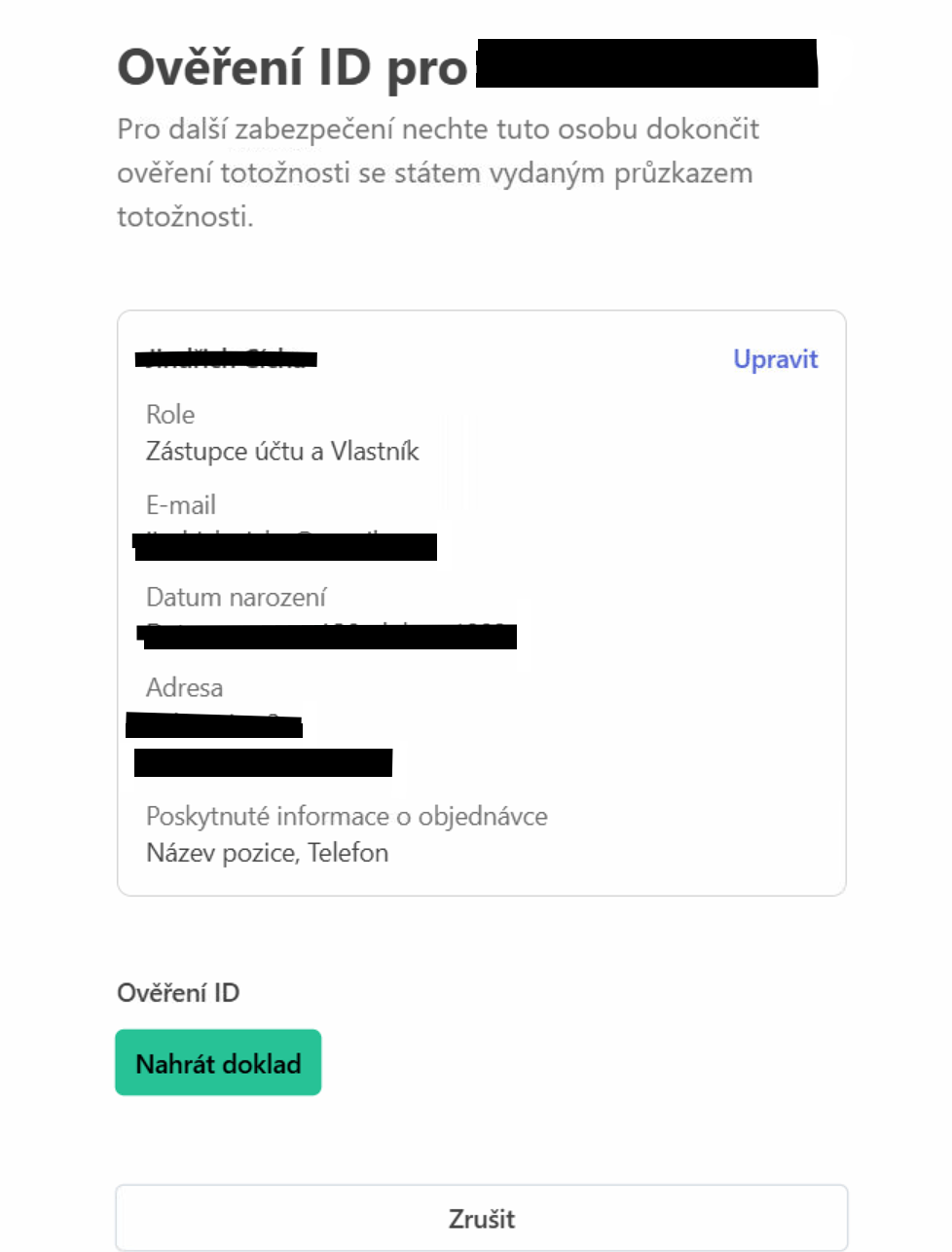
Po vyplnění údajů v Medevio přejděte na nastavení vašeho účtu v platební bráně Stripe → klikněte nahoře na stránce na tlačítko Doplnit údaje. Budete přesměrování do Stripe. <br>
Po vyplnění údajů v Medevio klikněte nahoře na stránce na tlačítko Doplnit údaje → otevře se vám Stripe.
❗ Prosíme, neklikejte na kolonku "Firemní struktura" v sekci "Řekněte nám o své firmě" – nevybírejte žádnou z možností, systém by vás dále nepustil.
Uložte si stránku Stripe https://connect.stripe.com/express_login mezi záložky ve vašem prohlížeči, ať se tam můžete kdykoliv pohodlně dostat. <br>

Výpis ze zdravotní dokumentace, očkování, prioritní vyřízení administrativních úkonů či potvrzení… nastavení adekvátních cen je na vás.
Vyberte si typ požadavku a vyplňte cenu → Medevio → Nastavení → Požadavky
Pokud potřebujete přidat nové požadavky, použijte návod zde nebo se obraťte na e-mail podpora@medevio.cz.
<br>
➕ Pacient do e-mailem dostane automaticky doklad o zaplacení, vy také.
➕ Všechny doklady a přehled vašich plateb vidíte v reálném čase v Menu → Platby.
➕ Účetní výpis plateb je stále k dispozici přímo v Menu → Platby → Stáhnout přehled plateb za ... Na konci měsíce si ho můžete stáhnout a poskytnout vaší účetní/účetnímu.
➕ Platby se pravidelně souhrnně za předchozí měsíc převádějí na váš účet zpravidla 7. dne v měsíci, takže nemusíte na nic myslet. Přijde vám částka automaticky ponížená o poplatek 5 % (poplatky karetním společnostem a Stripe.com).
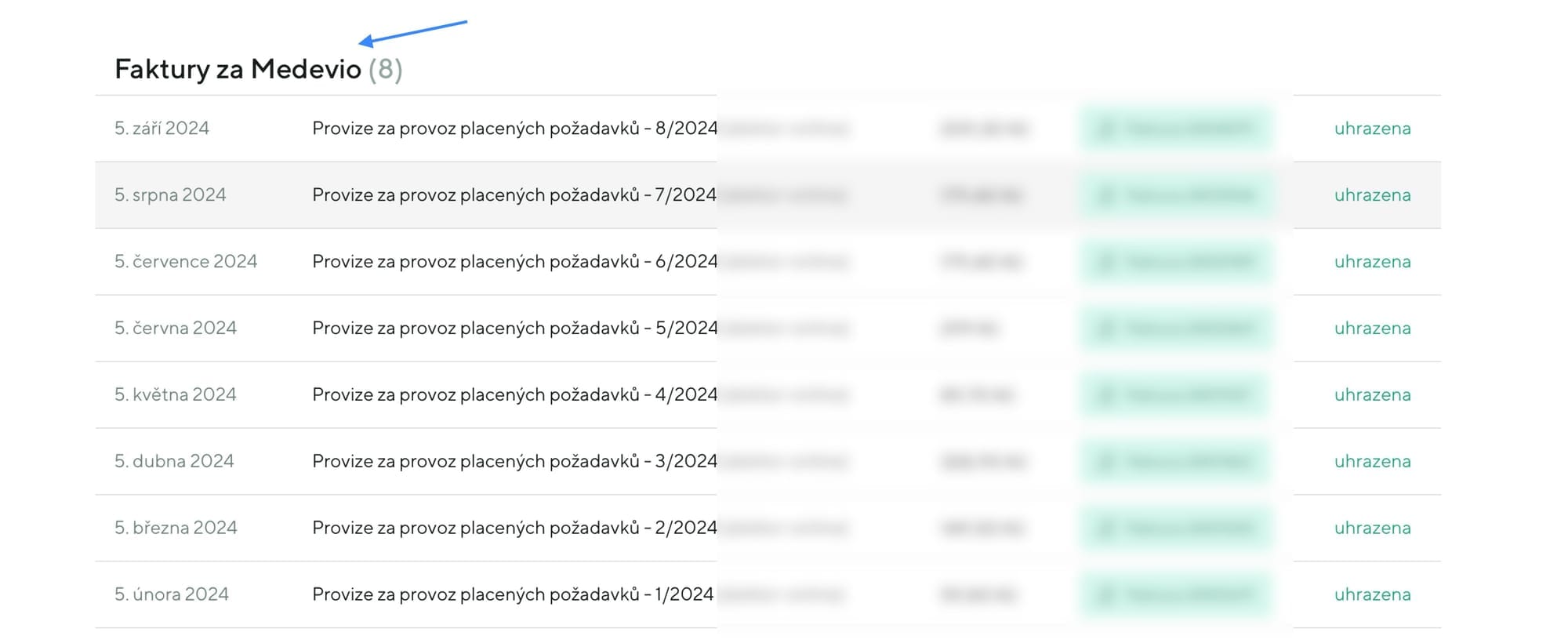
➕ Faktura za provizi vám automaticky přijde emailem (neplatíte – jedná se jen o doklad, protože na účet vám chodí částka již ponížená o poplatky spojené s transakcí). I tuto fakturu máte k dispozici přímo v Medevio Menu → Medevio tarif a faktury.
Přihlášení do Stripe → https://connect.stripe.com/express_login
Stripe zasílá peníze na váš bankovní účet jednou měsíčně, zpravidla 7. dne v měsíci. <br> Ověřit si datum výplaty můžete přímo ve vašem Stripe účtu zde: https://connect.stripe.com/express_login
Pokud vám přijde email od Stripe, prosíme, neignorujte ho – klidně nám ho přepošlete a náš tým podpory vám pomůže. Občas je potřeba udělat aktualizaci údajů nebo ověření identity – přece jen, jde o vaše peníze. :)
Pokud potřebujete změnit vaše údaje, např. IČO či číslo bankovního účtu, musíte to udělat nejen v Medevio ⚙️ Nastavení — Platby , ale také ve vašem Stripe účtu tady.
<a href="https://connect.stripe.com/express_login" target="_blank" style="background-color: #27c296; color: white; padding: 10px 20px; text-decoration: none; border-radius: 5px; font-size: 16px; display: inline-flex; align-items: center; justify-content: center; transition: background-color 0.3s ease; font-family: Arial, sans-serif;"> <span>Stripe účet</span> <span style="margin-left: 10px; font-size: 16px;">➔</span> </a>Nastavení plateb se provádí u jednotlivých požadavků. Najdete to na hlavní liště ⚙️ Nastavení — Požadavky.
Vyberte konkrétní požadavek a v záložce Cena doplňte částku a případně výši DPH pro konkrétní požadavek.
Nezapomeňte si zvolit, zda platba za tento požadavek bude Povinná nebo Nepovinná.
Pokud je vyžadována platba předem a pacient se objedná, je v aplikaci rovnou vyzván k zaplacení.
Pokud ovšem platbu nedokončí, např. kvůli nedostatku prostředků na účtu tak:
u lékaře:
u pacienta:
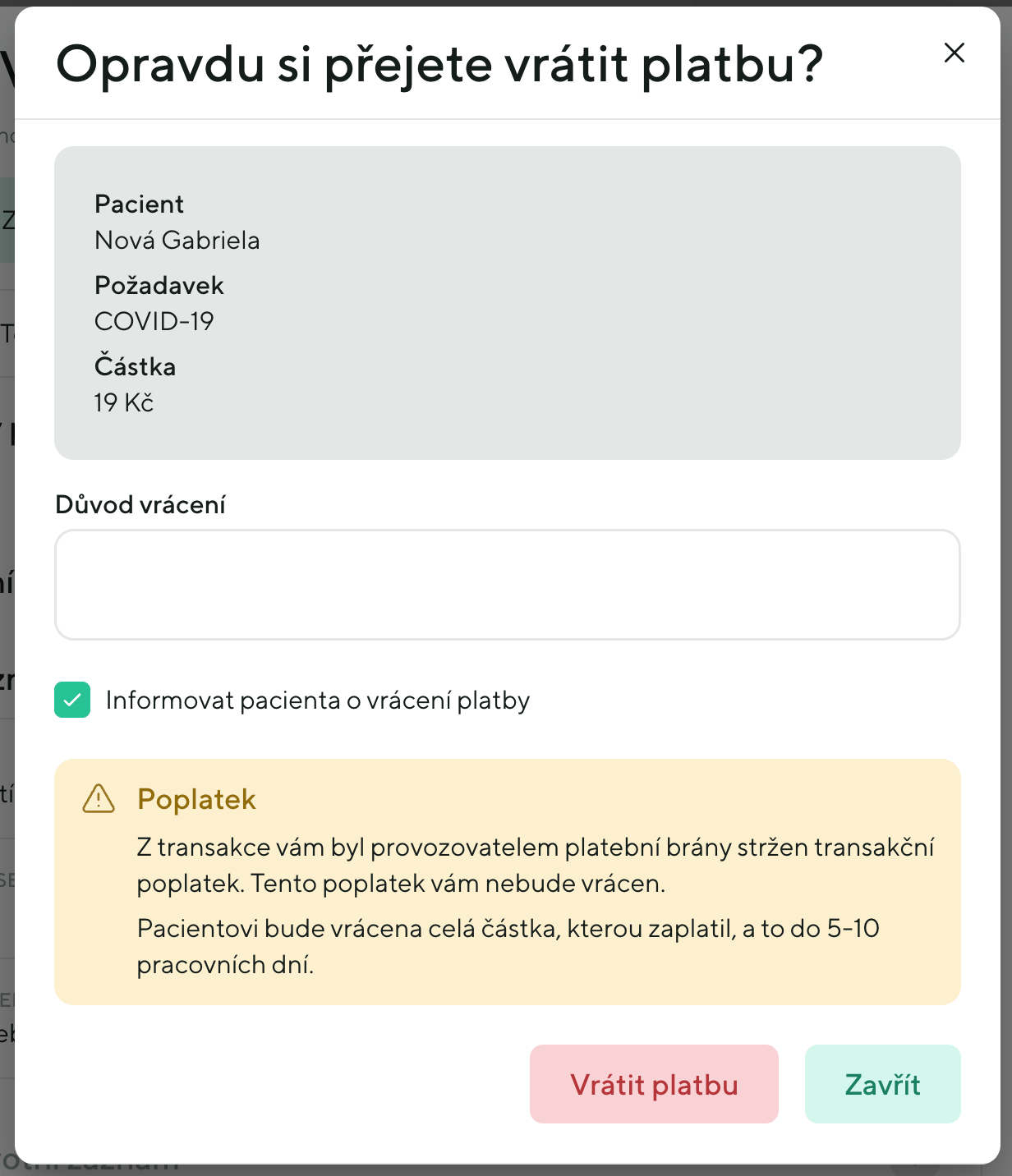
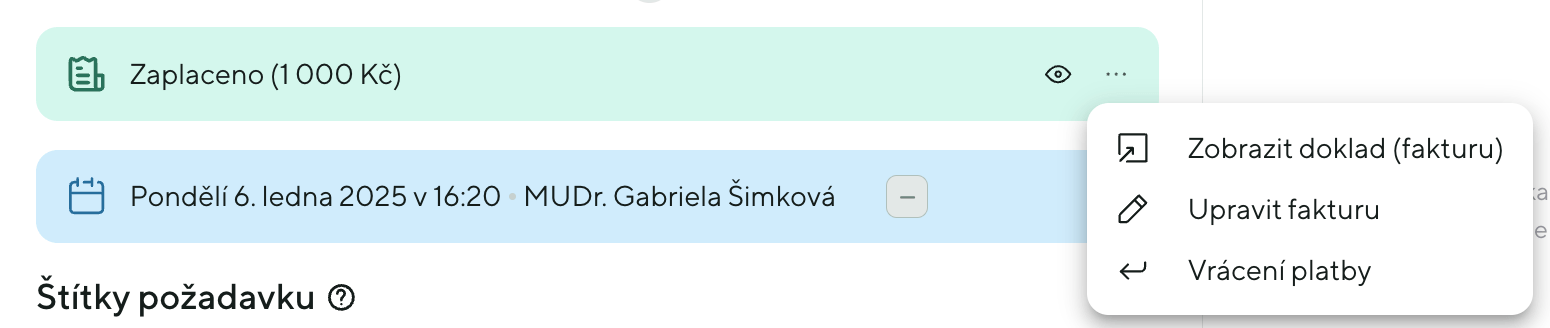
Platbu můžete kdykoliv vrátit na detailu požadavku s platbou nebo v Menu → Platby → tři tečky na konci řádku zaplacené faktury.
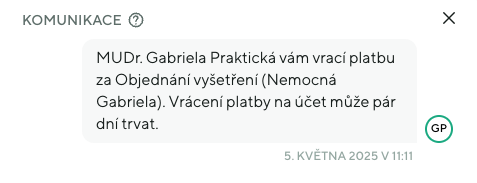
Při vracení platby si můžete zvolit, zda chcete pacienta informovat o tom, že mu platbu za daný požadavek vracíte pomocí zaškrtnutí checkboxu "Informovat pacienta o vrácení platby". V takovém případě mu přijde notifikace do chatu požadavku, případně do SMS.
Pozn.: I vrácená platba bude ponížena o transakční poplatek.
Medevio automaticky nevystavuje dobropisy.
Po vrácení platby se faktura automaticky nastaví do stavu Vráceno a fakturu již pacient nemůže uhradit.

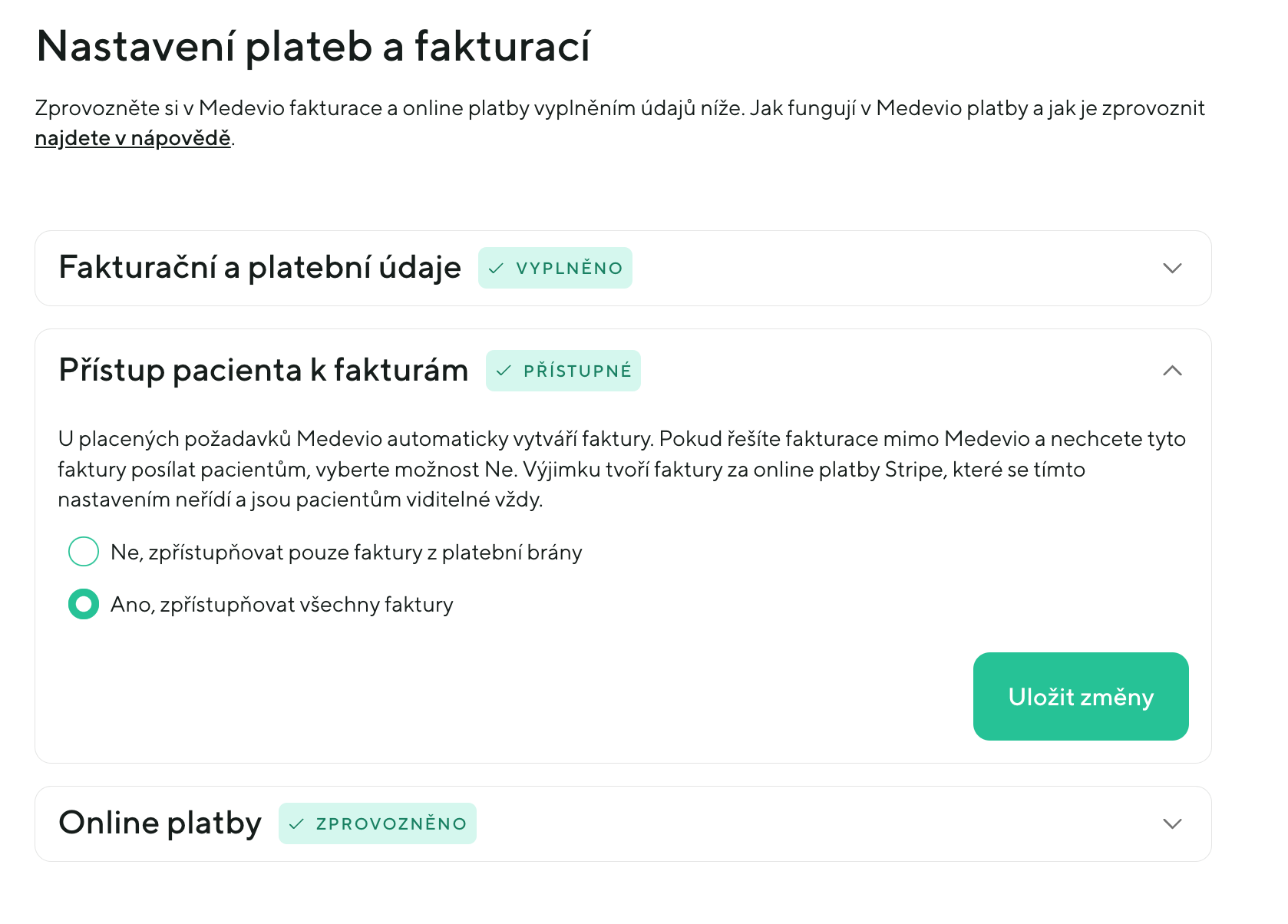
Pokud nechcete, aby pacienti měli k fakturám za požadavky přístup nebo si faktury spravujete v jiném systému, jejich viditelnost si nastavíte zde. Změny se projeví u nově vytvořených požadavků po změně nastavení.
Faktury za provizi vám automaticky chodí na e-mail. Také je najdete přímo v Medevio: Menu → Medevio tarif a faktury.
Je to jednoduché, mrkněte v Medevio přímo do záložky Menu → Platby. Také máte účet přímo ve Stripe, kde jsou tyto údaje dostupné po přihlášení zde.