1) Kde vidím na požadavku přílohy?
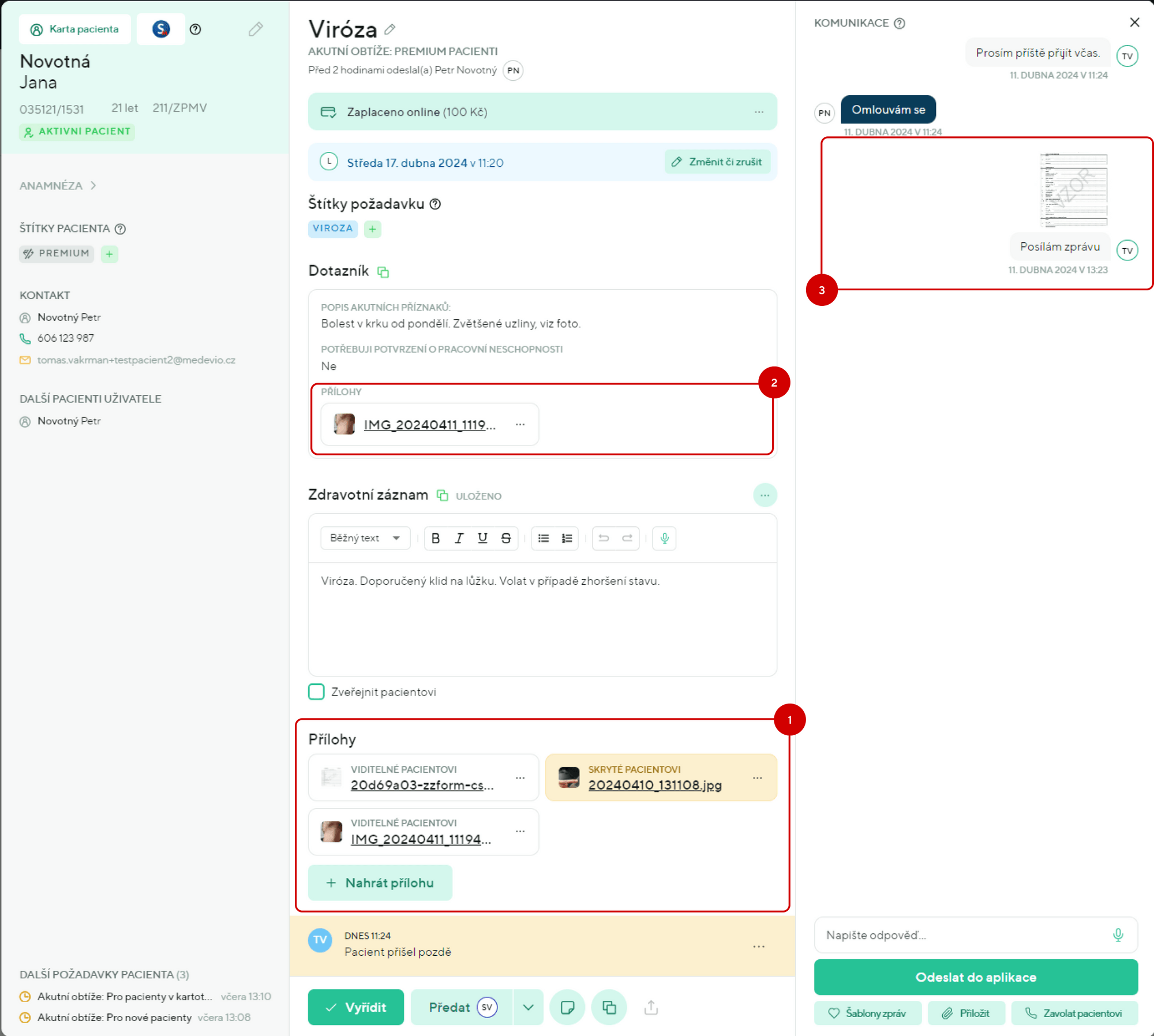
Přílohy na detailu požadavku najdeme na 3 místech:
- (1) v sekci Přílohy
- (2) s sekci Dotazník - Přílohy
- (3) v chatu
Nápověda: Přílohy požadavků
Jak funguje přikládání souborů k požadavkům?
Přílohy na detailu požadavku najdeme na 3 místech:
Sekce Přílohy Do této sekce se přílohy mohou dostat vícero způsoby:
Pozor, v této sekci se rozlišuje, zda jsou přílohy viditelné pro pacienta nebo ne. Viz bod Skrytí/zviditelnění přílohy pro pacienta.
Sekce Dotazník Do sekce Dotazník se příloha dostane ve chvíli, kdy ji nahraje pacient při vyplňování dotazníku když zadává požadavek.
Sekce Chat V chatu se příloha zobrazí vždy, když ji jedna nebo druhá strana odešle ve zprávě. Do chatu lze přílohu nahrát buďto tlačítkem Přiložit nebo přetažením souboru do panelu chatu.
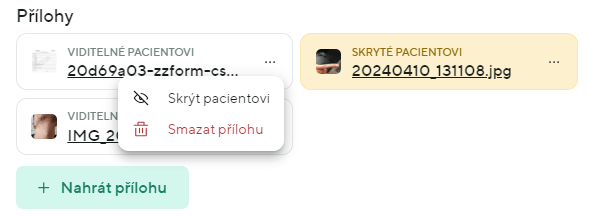
Kliknutím na ikonu 3 teček u dané přílohy zobrazíte kontextové menu, kde vyberete volbu Smazat přílohu.
Přílohy v sekcích Dotazník a Chat vidí pacient automaticky, neboť je buďto sám nahrál, nebo jste mu je poslali.
V sekci Přílohy si můžete zvolit, zda má u požadavku pacient přílohu vidět nebo ne. Je tak možné využít tuto sekci i pro dokumenty, které by pacient neměl vidět a jsou čistě interní.
Viditelnost změníte kliknutím na ikonu 3 teček u dané přílohy a vybráním volby Skrýt/zveřejnit pacientovi.