Nápověda: Integrace Medevio ↔ Smartmedix
Jak propojit Vaše Medevio se Smartmedixem?
Propojení umíme docílit formou odkazů z jednoho systému do druhého, což zpříjemní např. hledání pacienta v „tom druhém systému“. Aktuálně není možné dosáhnout hlubšího, více automatického propojení s výjimkou přenášení informací do dekurzu s pomocí eZprávy.
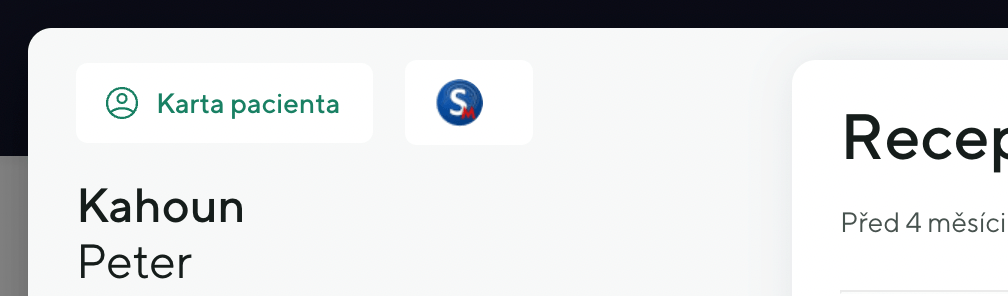
V Medevio jděte do Menu → Propojení s AIS a nastavte, že máte Smartmedix. To vám automaticky zprovozní tlačítko s logem Smartmedixu na kartě pacienta i na všech požadavcích.
Aby proklik správně fungoval (aby kliknutí na ikonku otevíralo pacienta ve Smartmedixu), je potřeba mít alespoň v pozadí ve Smartmedixu otevřenou kartu Nástroje → Vstup pacienta.
Aby se tato karta automaticky otevírala po spuštění SM, je třeba to nastavit:
<span style="color: #888">! Důležitá poznámka: Kliknutí na tlačítko s logem Smartmedixu na první pohled pouze otevře novou stránku v prohlížeči – uvidíte logo Smartmedixu, ale jinak nic moc. Tato stránka nemá praktický význam a můžete ji hned zase zavřít. Ale v programu Smartmedix na pozadí by však mělo dojít k otevření detailu daného pacienta. Čili do Smartmedixu je nutné se manuálně přepnout (např. klávesovou zkratkou Alt-Tab.)
<br>
V menu pod záložkou "Konfigurace" klikněte na "Aplikace" Smartmedix jít do menu Konfigurace/Aplikace. <br> <img src="https://files.umso.co/lib_VIqzMBqtfUYwExIq/deww4oc7ydex0ig6.png" width="40%" alt="Pokračovat na Medevio" style="max-width:100%;height:auto;" /><br/>
Vyberte "Externí programy" <img src="https://files.umso.co/lib_VIqzMBqtfUYwExIq/zrb2r6n3dfxnaotk.png" width="20%" alt="Pokračovat na Medevio" style="max-width:100%;height:auto;" /><br/>
Přidejte novou aplikaci kliknutím na "+ Nový" <br> <img src="https://files.umso.co/lib_VIqzMBqtfUYwExIq/lg9iwoj0b8t1kkg1.png" width="40%" alt="Pokračovat na Medevio" style="max-width:100%;height:auto;" /><br/>
Pojmenovat jako Medevio, druh programu zvolit "Obecný program". <br> <img src="https://files.umso.co/lib_VIqzMBqtfUYwExIq/h2u1nxeww8hp8m72.png" width="70%" alt="Pokračovat na Medevio" style="max-width:100%;height:auto;" /> <br>
Nyní zde klikněte na ikonku Medevio léku pravým tlačítkem myši a uložte si ji do počítače, například na plochu.
<img src="https://files.umso.co/lib_VIqzMBqtfUYwExIq/g45brp5mdjevlnx0.ico" width="10%" alt="Pokračovat na Medevio" style="max-width:100%;height:auto;" /><br/>
Pak klikněte ve Smartmedixu na tlačítko Načíst (viz obrázek výše, bod 4) a vyberte v počítači soubor ikonky. <br>
<img src="https://files.umso.co/lib_VIqzMBqtfUYwExIq/9al7x4u7q3luhvb2.png" width="70%" alt="Pokračovat na Medevio" style="max-width:100%;height:auto;" /><br/>
S programem Smartmedix propojení funguje i opačně - z Medevio do Smartmedix. Toto zpříjemní např. hledání pacienta v „tom druhém systému“. Dozvědět se více
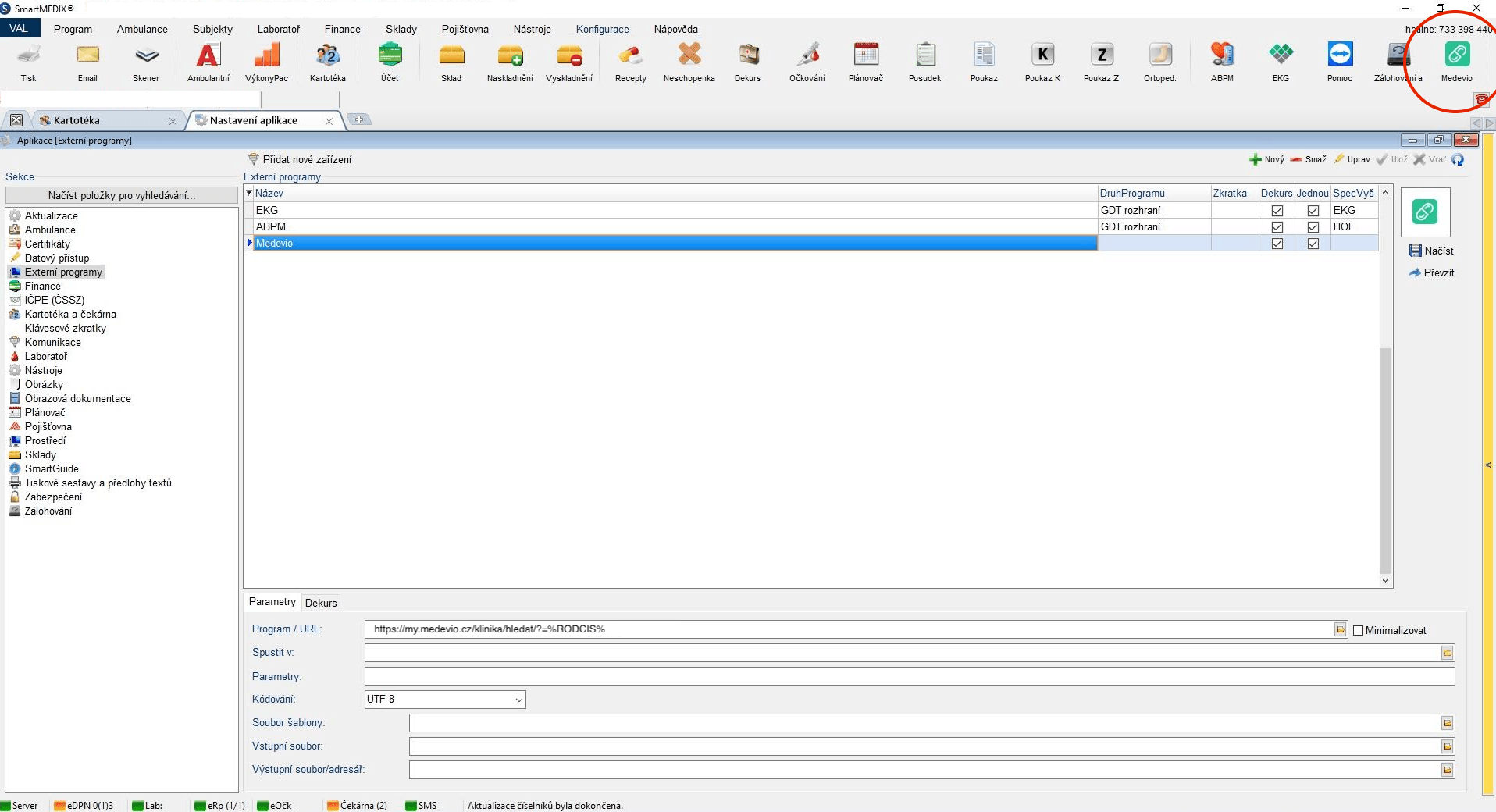
Na co si dát pozor při využívání replikace propojek Pokud využíváte replikaci propojek mezi více počítači a tlačítko Medevio se vám nezobrazuje v panelech, je potřeba zkontrolovat nastavení propojky – konkrétně sloupec a XDB (repl-uzel). Často bývá nastavené omezení (např. 3), které je nutné upravit tak, aby byl daný sloupec prázdný.
